
C4D 立体相机与视差设置
这是 3D 大屏制作的第一步、也是最关键的一步。相机不对,后面全白做。
步骤 1:新建立体相机
- 新建相机。
关键
必须用 C4D 自带的相机,不要选 OC(Octane)或 RS(Redshift)等渲染器相机——渲染器相机没有这里要用的立体功能。
- 选中相机 → 进入**「立体」**属性。
- 把模式从**「单通道」改为「对称」**。
- 调节具体的双眼分离参数。
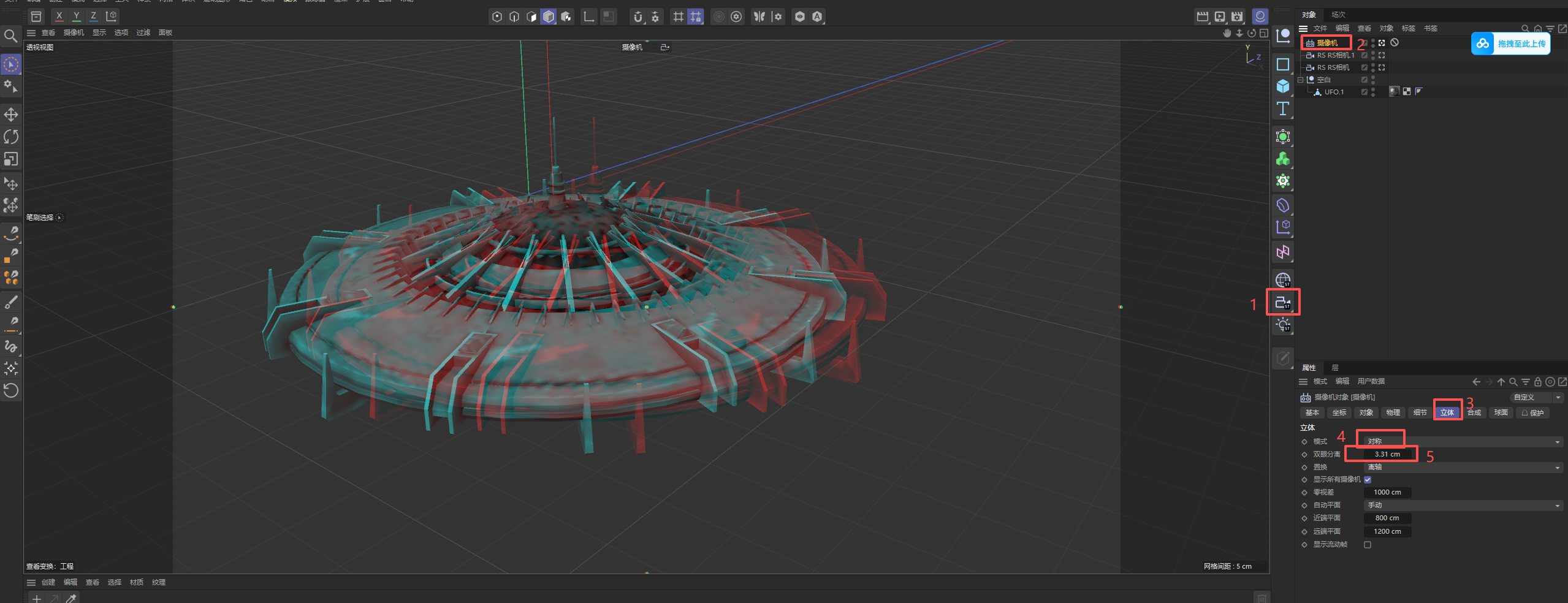
步骤 2:观察并理解视差
- 双眼分离越大 → 左右视差越大 → 出屏率越大。
- 但不是越大越好:出屏率 70%–90% 最佳。
- 关键认知:画面最终的视差大小,与你填的数值没有直接关系,它还取决于场景大小和物体到相机的距离。所以每个场景都要单独"看"。
步骤 3:预览出屏大小(免上屏预判)
那么如何判断当前场景的出屏大小?
- 点击工作视窗中的选项窗口 → 选择「立体」模式。
- 画面会模拟立体状态下的左右分屏,你能看到大致的左右分屏间距。
- 让这个间距落在"能达到最大出屏、又保持舒适观影"的范围,就接近甜区。
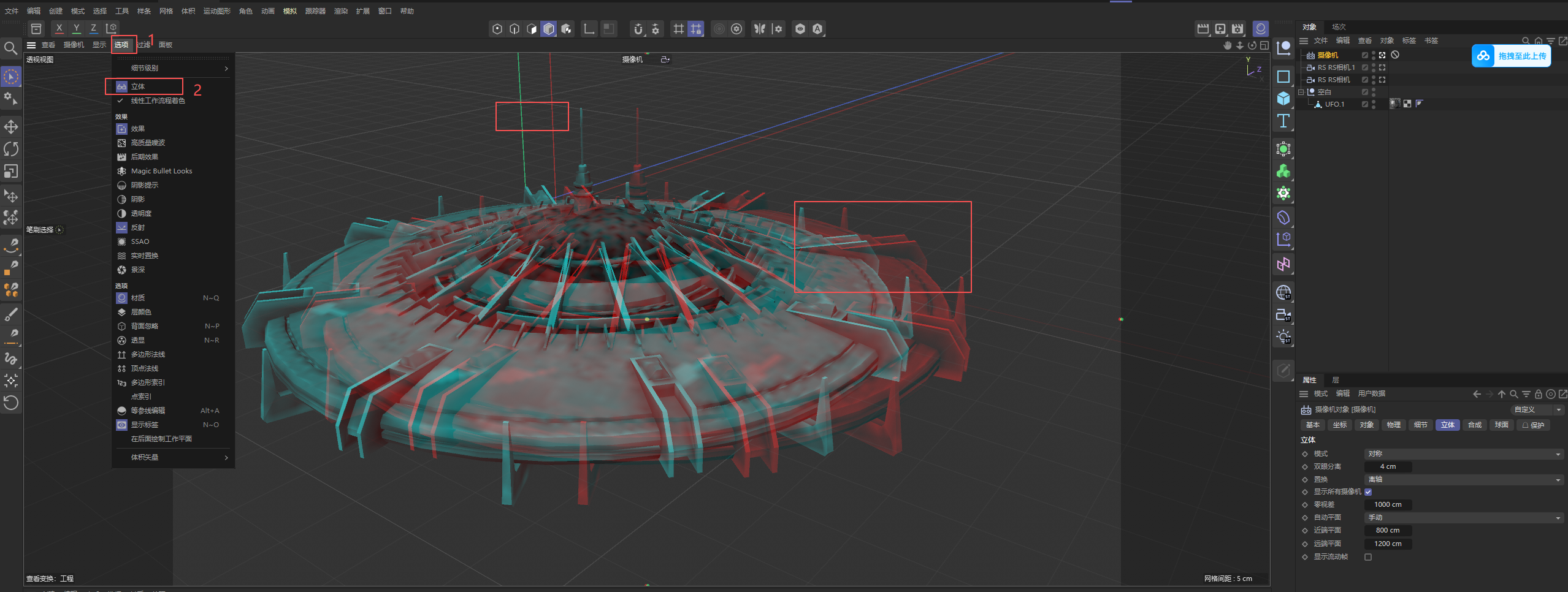
⚠️ 最终仍需上屏测试真实感受,多退少补。
易错点
- 用了渲染器相机(OC/RS)→ 根本没有立体/对称选项。换回 C4D 自带相机。
- 只看显示器就定参数 → 上大屏后出屏过量或不足。务必上屏验证。
✅ 自检清单(点击展开,全部打勾才算掌握)▸
- ☐我用的是C4D自带相机,不是OC/RS相机
- ☐我把立体模式从单通道改成了对称
- ☐我会通过双眼分离调整视差,目标出屏率70%–90%
- ☐我会用工作视窗立体模式预览左右分屏间距
下一步 → 渲染 Side-by-Side 输出