
UE5 ② 3D 插件的应用
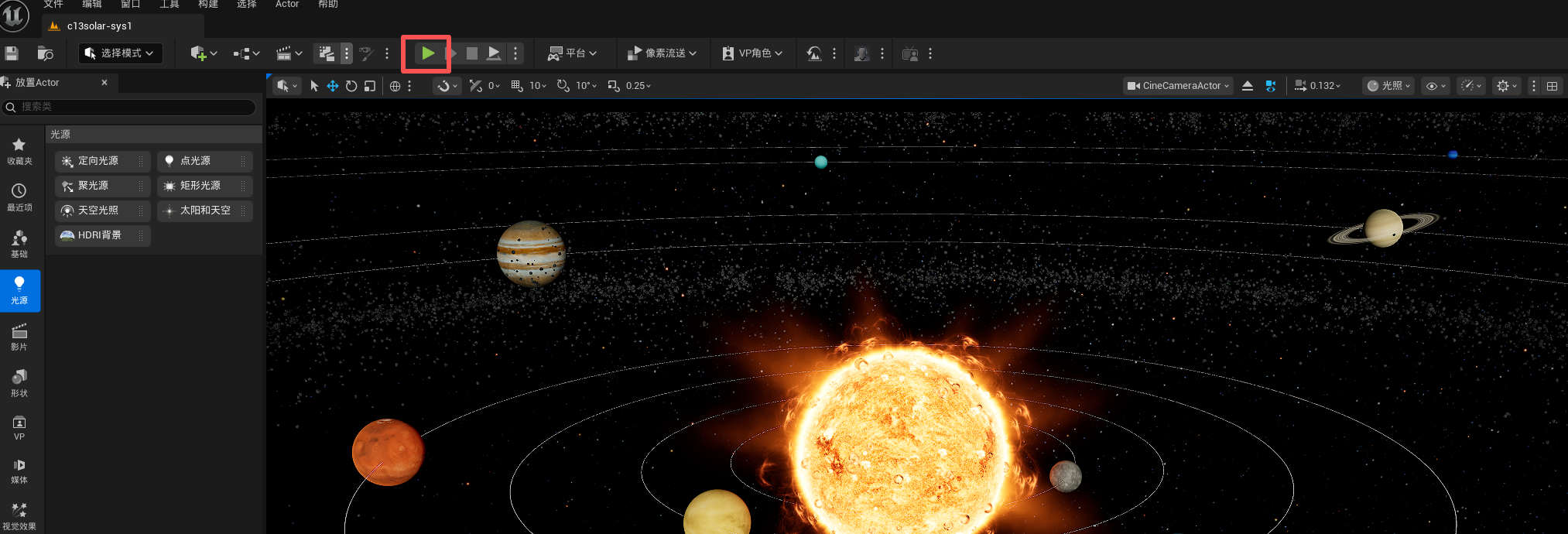
步骤 1:放进关卡并运行
- 把创建好的 S3D 蓝图(如
BP_MyS3D)放进你所制作的关卡序列所在的关卡中。 - 点击工具栏的运行按钮,看 3D 插件是否运行正常。
步骤 2:Tab 调出控制面板(它就是零平面!)
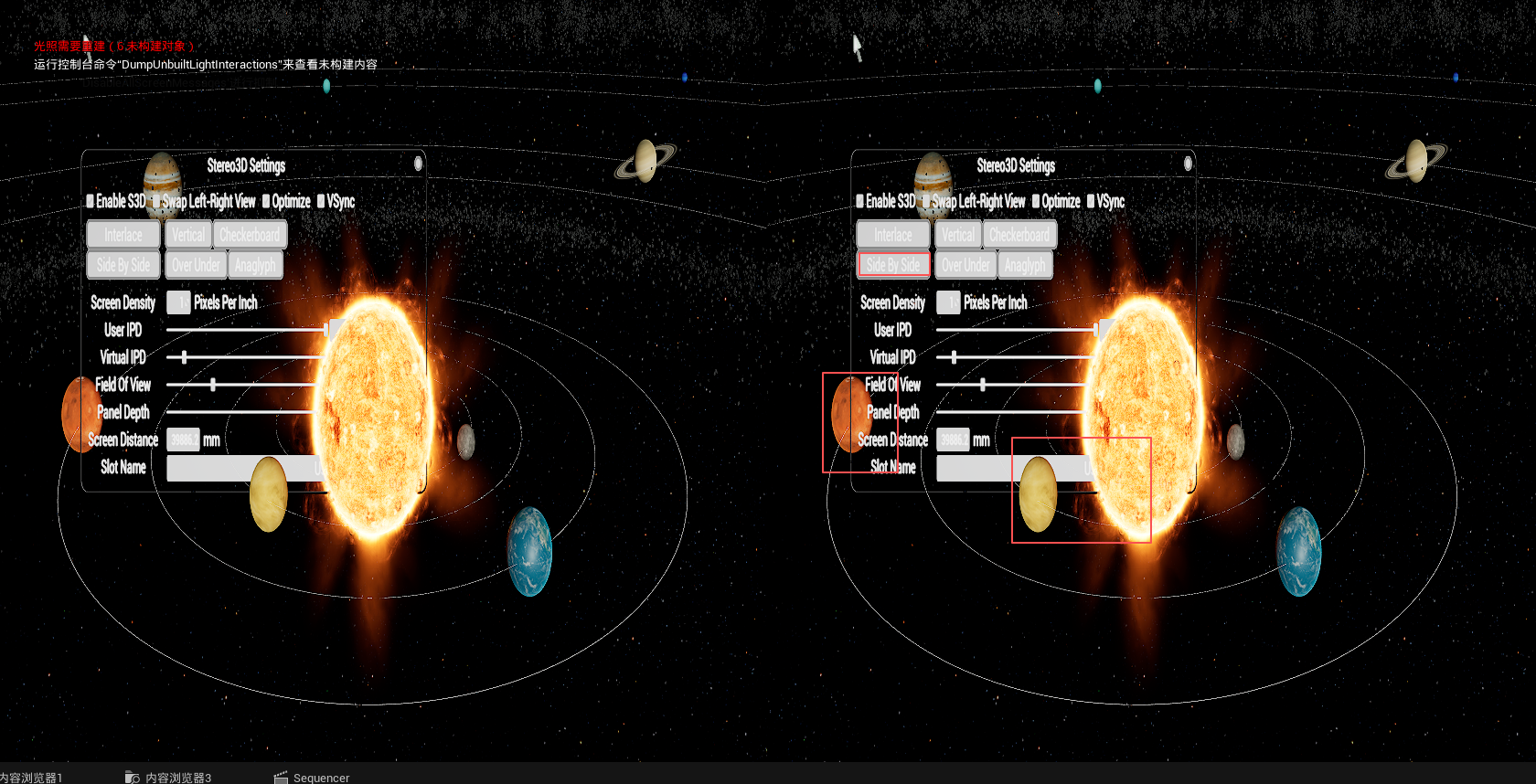
点运行后,一般会直接出现左右格式(Side By Side)的画面。这时按 Tab 键调出控制面板。
本页最重要的一句话
控制面板就是零平面(0 平面):
- 在控制面板之前(朝观众方向)的,都是出屏空间;
- 在控制面板之后的,是零屏之内的入屏空间。
这是判断场景里任何东西出屏还是入屏的关键依据。概念对照 → 核心模型:入屏/零平面/出屏
日常只用两个显示模式:
| 模式 | 用途 |
|---|---|
| Side By Side | 左右分屏——输出视频的格式 |
| Vertical | 垂直叠加——观看/判读视差用(只用来看,不用来出片) |
步骤 3:控制面板常用参数解析
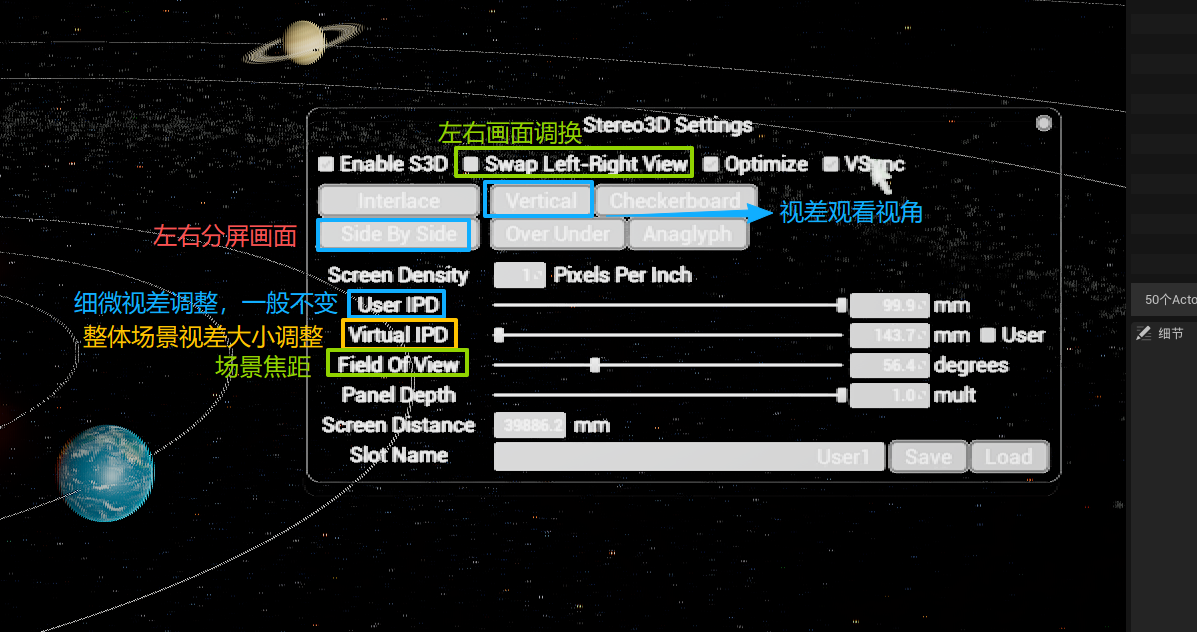
| 参数 | 作用 | 使用建议 |
|---|---|---|
| Side By Side / Vertical | 左右画面 / 垂直视差画面 | 制作判读用 Vertical,输出切回 Side By Side |
| Swap Left-Right View | 交换左右眼 | 上屏测试发现左右眼互换(出屏变入屏)时点它纠正 |
| User IPD | 细微视差调整 | 一般不动;除非场景非常小需要微调 |
| VirtualIPD | 调视差大小的核心参数 | 数值越大视差越大,反之越小 |
| Field Of View | 类似相机焦距 | 解决相机视角与 3D 插件视角下视野范围不一致:若插件视角下画面比相机里更大/更小,调它让两者一致 |
步骤 4:用 Vertical 模式判读视差
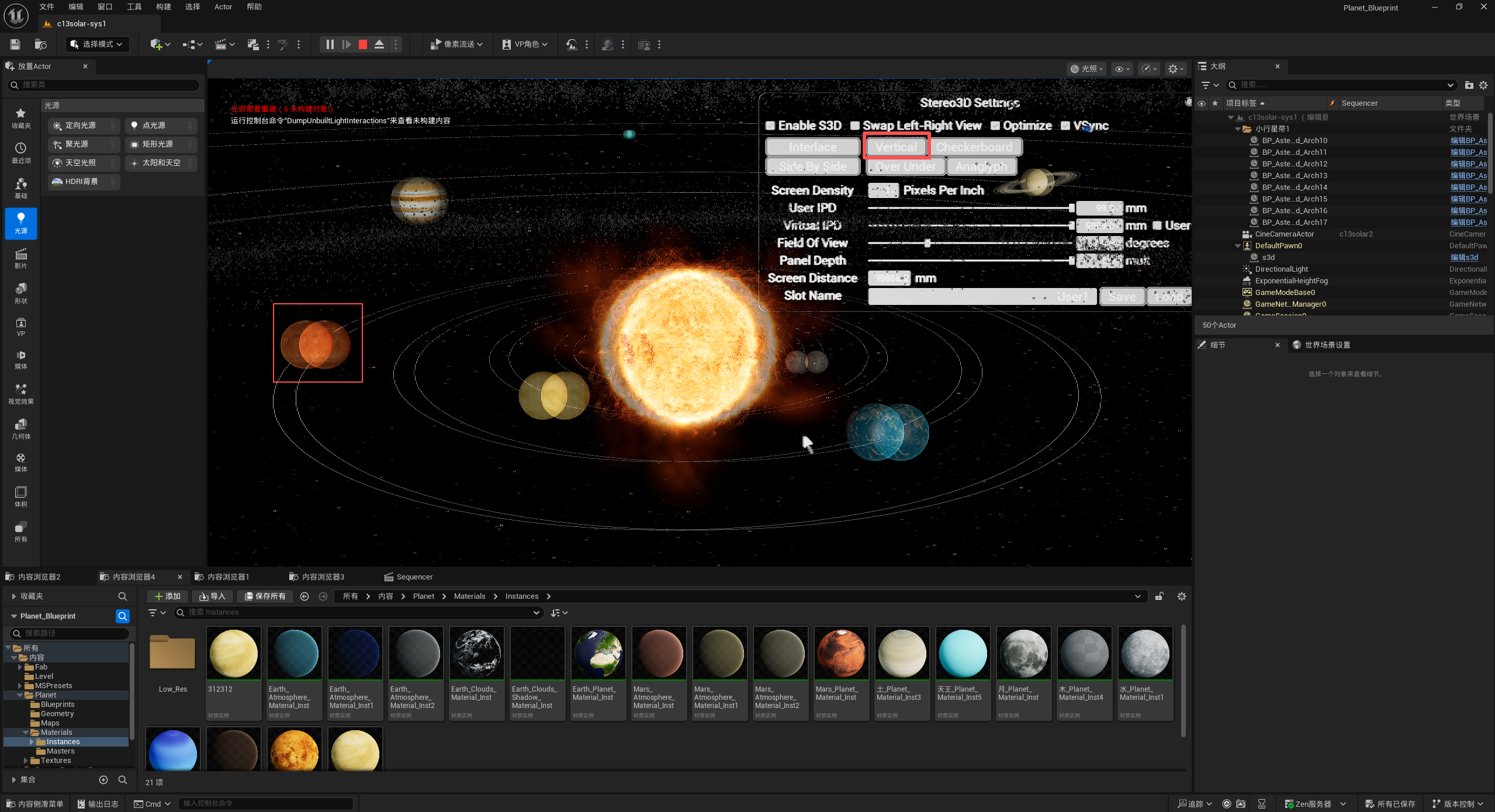
按 Tab 调出面板 → 点 Vertical,进入视差判读模式:
- 物体轮廓边缘的差距越大 → 视差越大 → 出屏越大;
- 但出屏过大会“炸眼”,观看很不舒服;
- 视差越小 → 出屏越小 → 3D 感越弱。
合适的视差大小,是良好观看体验的关键——甜区判断方法见 视差原理与出屏率甜区。
易错点
- 用 Vertical 出片 → 错!Vertical 只是判读工具,输出前必须切回 Side By Side。
- 上屏后出屏/入屏颠倒 → 左右眼装反了,点 Swap Left-Right View。
- 一上来就狂拉 VirtualIPD → 先确认场景尺度正常(见 ④ 制作经验与卡点 4.2),否则怎么调都不对。
✅ 自检清单(点击展开,全部打勾才算掌握)▸
- ☐我会运行插件并用 Tab 调出控制面板
- ☐我知道控制面板=零平面:面板前=出屏空间,面板后=入屏空间
- ☐我知道 VirtualIPD 是调视差的核心参数,Swap 用来修左右眼互换
- ☐我会用 Vertical 看轮廓边缘差判断视差,出片前切回 Side By Side
下一步 → UE5 ③ 渲染设置