
UE5 ① 3D 插件安装与配置
UE5 的出屏能力来自公司内部自研的 3D 插件(Pendo3D)。每个 UE 版本对应不同的插件版本,拿插件时先对清楚版本号,本文以 UE5.6 为例。
步骤 1:把插件放进工程
- 从开发处获取对应 UE 版本的插件包。
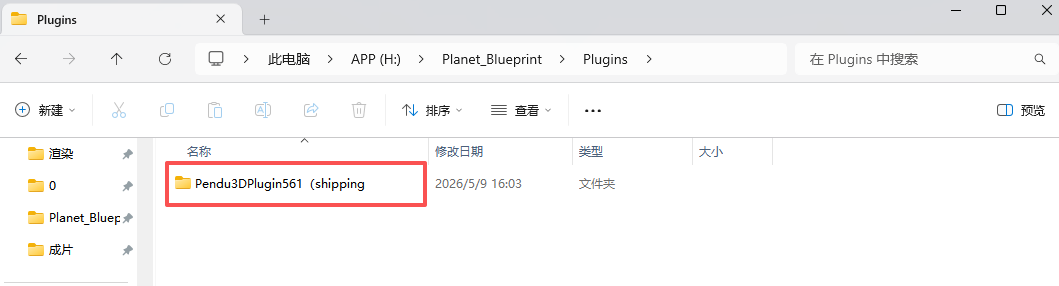
- 放进你 UE 工程根目录的
Plugins文件夹内;如果工程里没有这个文件夹,就新建一个再放进去。
步骤 2:启用插件
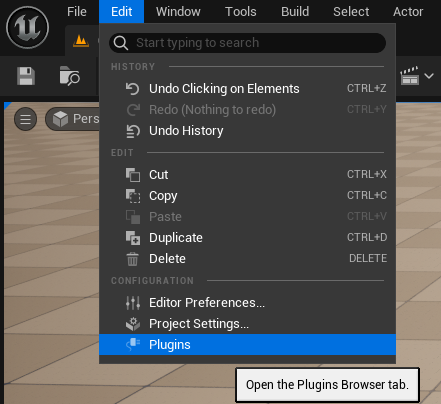
- 打开 UE5 项目,点击编辑器菜单 Edit → Plugins。
- 在插件页左侧切到 PROJECT,找到 Other 分类下的 Pendo3D。
- 确认插件已勾选 → 3D 插件启用完成(首次勾选需要重启编辑器)。

步骤 3:新建蓝图子类
- 内容浏览器中右键 → 新建蓝图类。
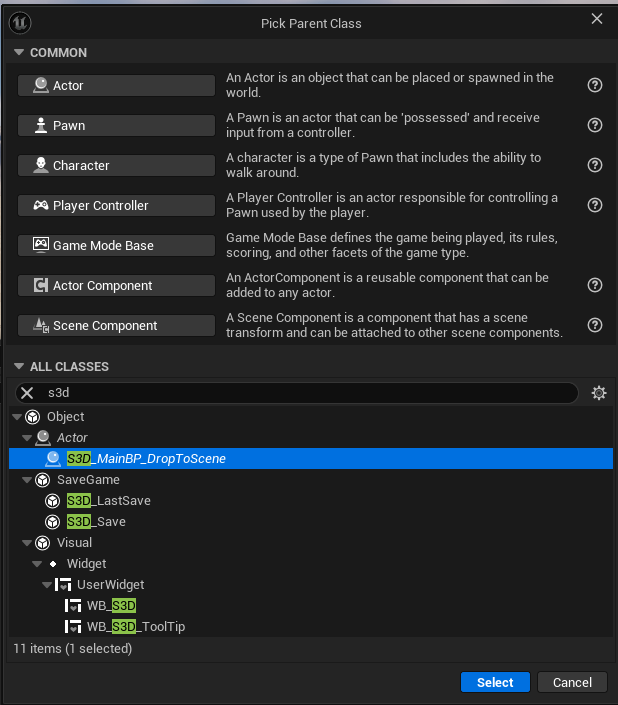
- 在 Pick Parent Class 窗口搜索 s3d,父类选择
S3D_MainBP_DropToScene。 - 子类名称随意,本示例命名为
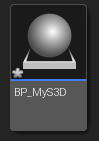
BP_MyS3D。
步骤 4:输入授权码
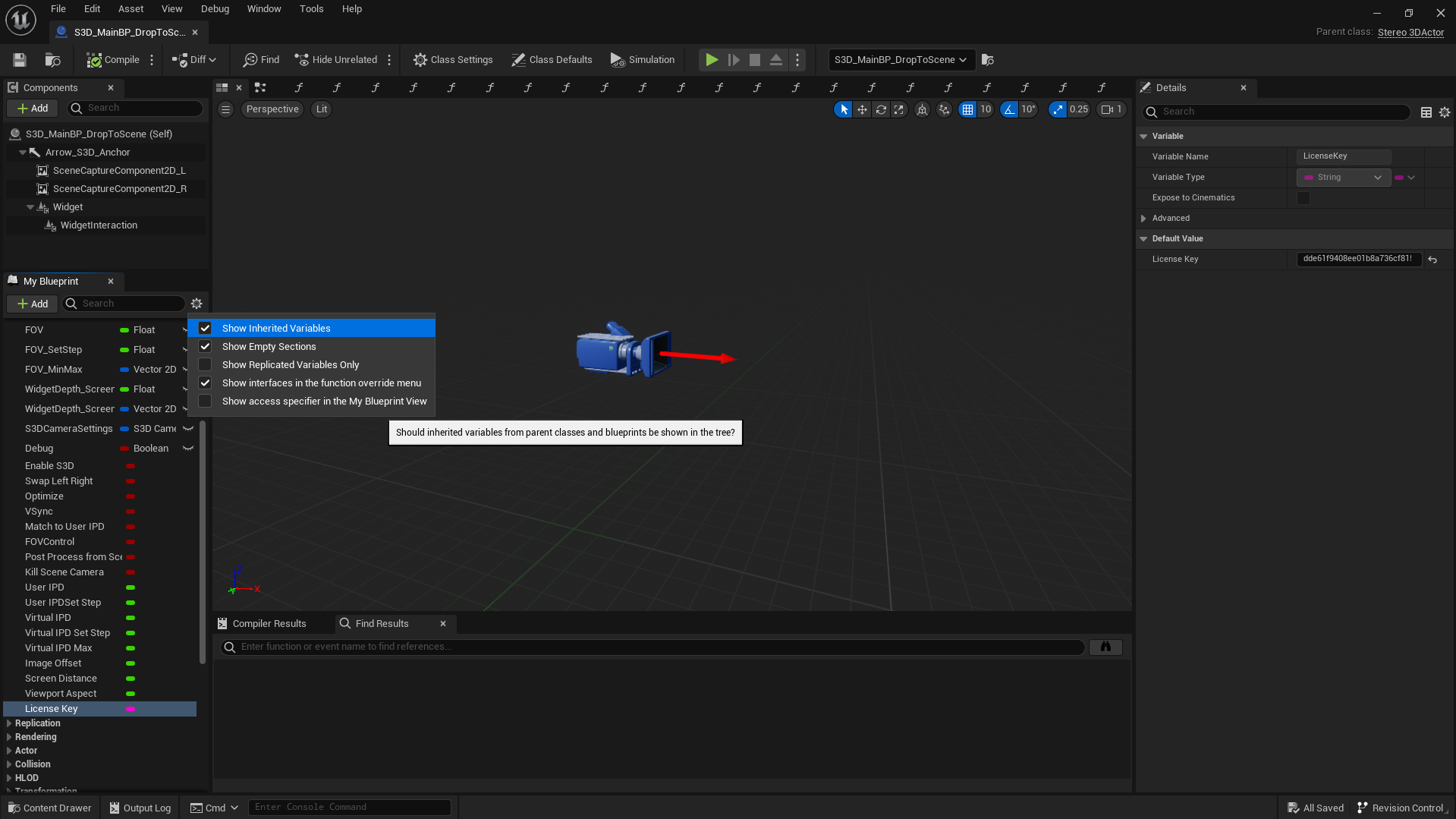
- 双击打开 BP_MyS3D——它继承了父类所有组件与功能。
- 如果左侧看不到父类变量:在 My Blueprint 面板点**「齿轮」按钮 → 勾选「显示继承的变量」**。
- 找到 S3D 类的
LicenseKey字符串变量 → 填入班度科技的授权码并保存。
授权码两件事
- 授权码问 Amanda 要。
- 如果授权有时间限制:打包前务必做好更新接口——到期后需更新授权码,否则 3D 显示功能直接失效。
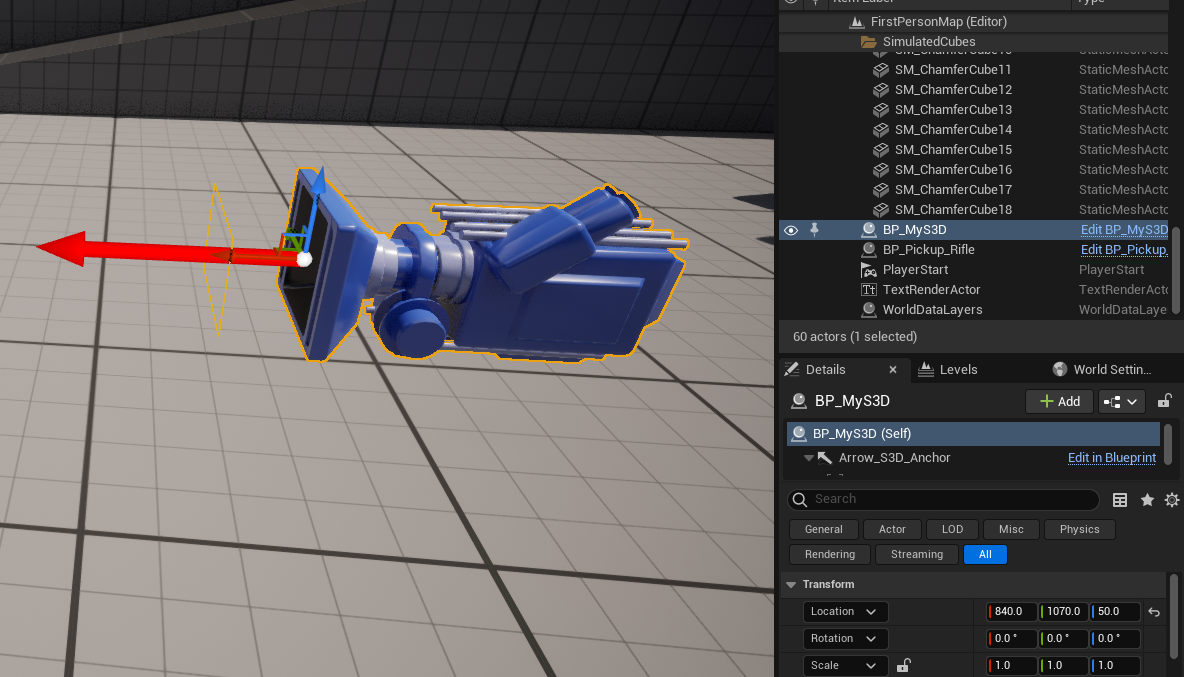
步骤 5:把蓝图拖进关卡
把创建好的 BP_MyS3D 直接拖拽到关卡中即可(放置后可在大纲里看到它带的 Arrow_S3D_Anchor 等子组件)。
排障:启动 3D 模式时突然崩溃?
症状(示例为 UE 5.3.1):
LogWindows: Error: appError called: Assertion failed: NumPlanes <= 12
[File:D:\build\++UE5\Sync\Engine\Source\Runtime\Renderer\Private\DistanceFieldShadowing.cpp] [Line: 583]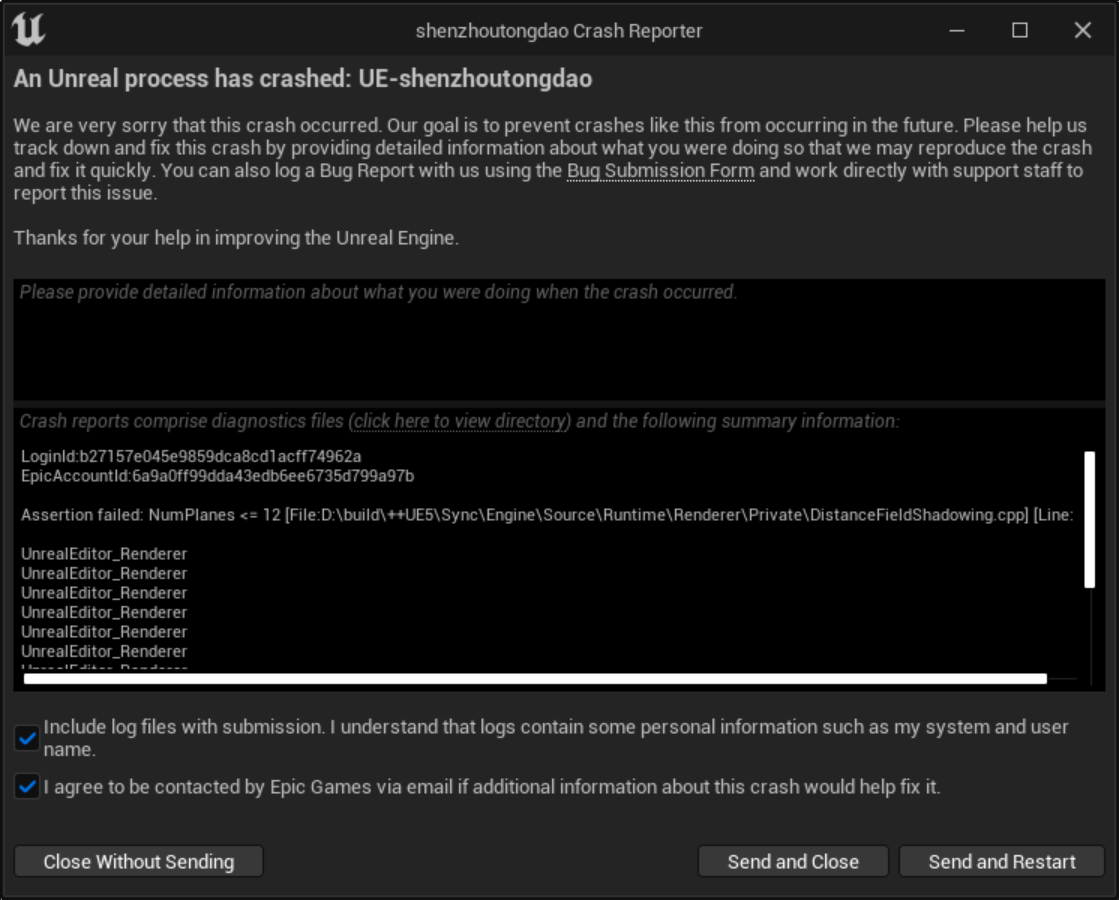
原因:通常是运行环境冲突(比如与其它插件冲突)导致。
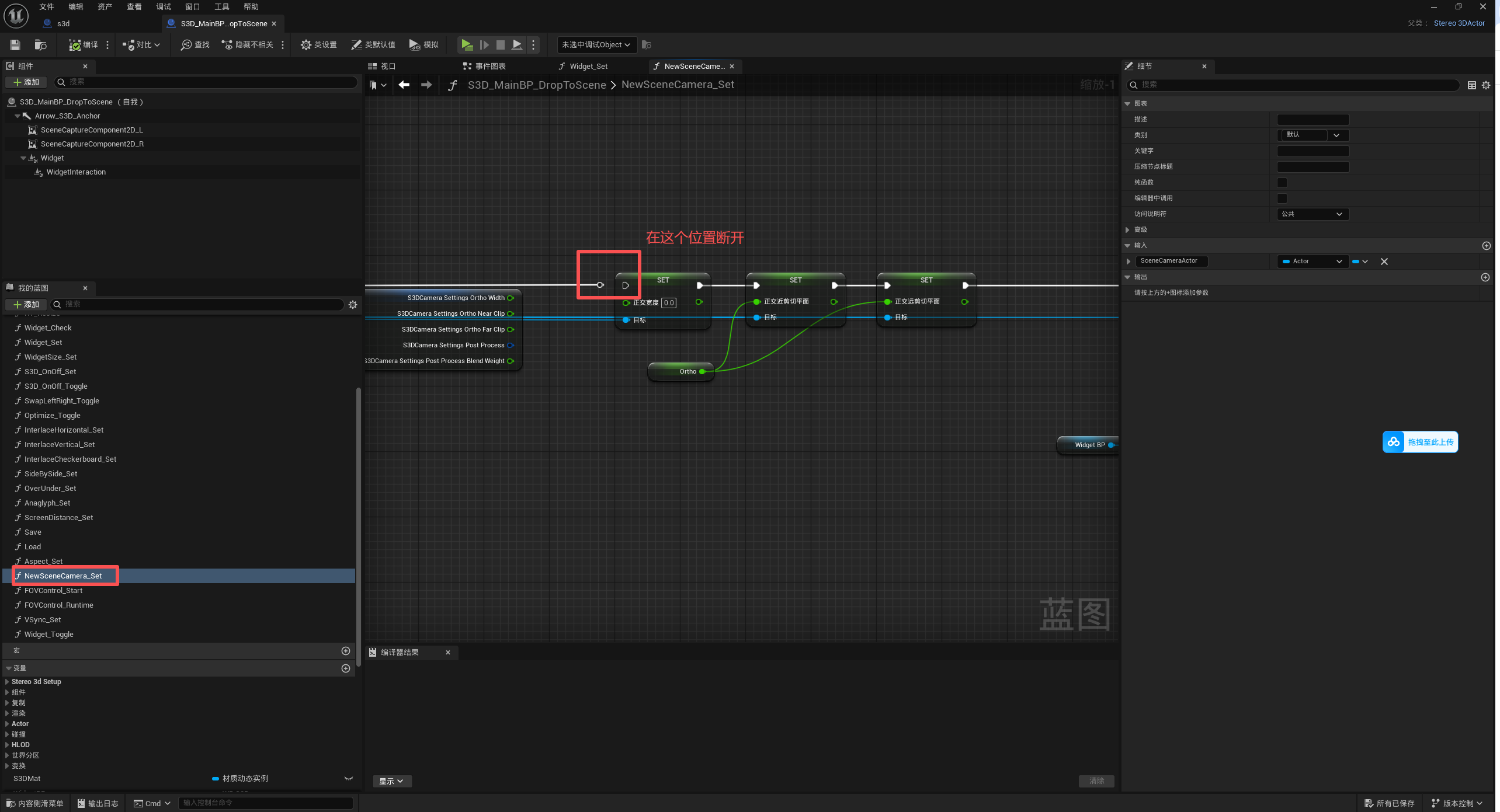
解决办法:打开蓝图类 S3D_MainBP_DropToScene 的 NewSceneCameraSet 函数,把 OrthoFarClipPlane 的值改为 0.1,或直接断开该节点。
易错点
- 插件版本和 UE 版本不匹配 → 各种诡异问题,先对版本号。
- 工程没有
Plugins文件夹就把插件丢别处 → 引擎根本读不到,新建文件夹放进去。 - 看不到
LicenseKey→ 是没勾「显示继承的变量」,不是插件坏了。 - 授权码过期没做更新接口 → 打包后现场 3D 失效,这是事故级错误。
✅ 自检清单(点击展开,全部打勾才算掌握)▸
- ☐插件版本与我的 UE 版本对应,且放在工程 Plugins 文件夹里
- ☐我在 Edit → Plugins → Other 里确认了 Pendo3D 已勾选
- ☐我建了继承 S3D_MainBP_DropToScene 的子类蓝图,并填好 LicenseKey
- ☐我把 BP_MyS3D 拖进了关卡
- ☐遇到启动崩溃,我知道去 NewSceneCameraSet 改 OrthoFarClipPlane / 断开节点
下一步 → UE5 ② 3D 插件的应用